Добавяне на библиотеки и конфигурации на проекта
За активиране на JPA в Spring Boot приложението се добавя зависимостта spring-boot-starter-data-jpa. Необходим е и JDBC драйвер за H2. Spring Boot конфигурира Hibernate да използва JPA по подразбиране.
Във файла pom.xml се добавят следните зависимости:
<dependency>
    <groupId>org.springframework.boot</groupId>
    <artifactId>spring-boot-starter-data-jpa</artifactId>
</dependency>

<dependency>
    <groupId>com.h2database</groupId>
    <artifactId>h2</artifactId>
    <scope>runtime</scope>
</dependency>
2. Въведение в типовете бази данни и режими на H2
H2 е релационна база данни, написана на Java, предназначена за локална разработка, обучение и тестване. Тя предлага различни типове съхранение на данни и режими на достъп, които се избират според нуждите на приложението.
- Типове съхранение на данни определят дали данните се губят при спиране на приложението или се запазват на диск.
- Режими на достъп определят как приложението или външни клиенти се свързват с базата: директно в приложението или чрез отделен процес (TCP).
Всеки тип и режим има специфичен JDBC URL, който се използва за конфигуриране на връзката. В Spring Boot URL-а се дефинира в application.properties, а при работа с H2 Console или IntelliJ Data Source се въвежда във формата за връзка.
3. Видове съхранение на данни в H2
In-Memory база данни
- Данните се съхраняват изцяло в оперативната памет.
- Изчезват при спиране на приложението.
- Много бърза, подходяща за тестове и демонстрации.
- Не създава физически файл.
Примерен JDBC URL:
jdbc:h2:mem:testdb
Компоненти на URL:
jdbc– използване на JDBC връзкаh2– тип база данни H2mem– in-memory съхранениеtestdb– име на базата
Дефиниция: Този URL се поставя в
spring.datasource.urlвapplication.propertiesили във формата на H2 Console / Data Source при тестване.
File-Based база данни
- Данните се записват във физически файл на локалната система.
- Запазват се между отделните стартирания на приложението.
- Подходяща за локална разработка и лабораторни упражнения.
Примерен JDBC URL:
jdbc:h2:file:./data/tasksdb
Компоненти на URL:
jdbc– използване на JDBC връзкаh2– тип база данни H2file– данните се записват във файл./data/tasksdb– местоположение на файла спрямо проекта
Дефиниция: Този URL се дефинира в
application.propertiesподspring.datasource.urlза Spring Boot, а при H2 Console или Data Source в IntelliJ се въвежда във формата за връзка.
4. Режими на достъп до H2
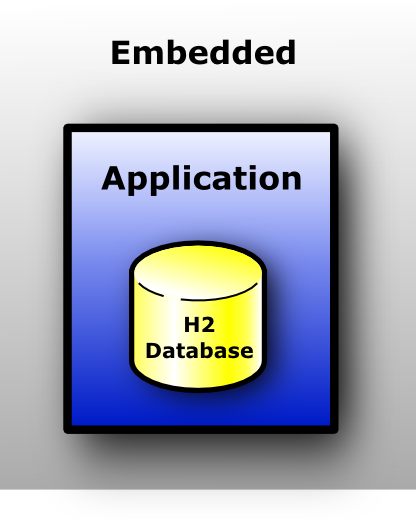
Embedded режим
- Базата работи вътре в приложението.
- Не е необходим отделен сървър.
- Приложението управлява базата директно чрез JDBC.
- Може да използва както in-memory, така и file-based съхранение.
Server режим
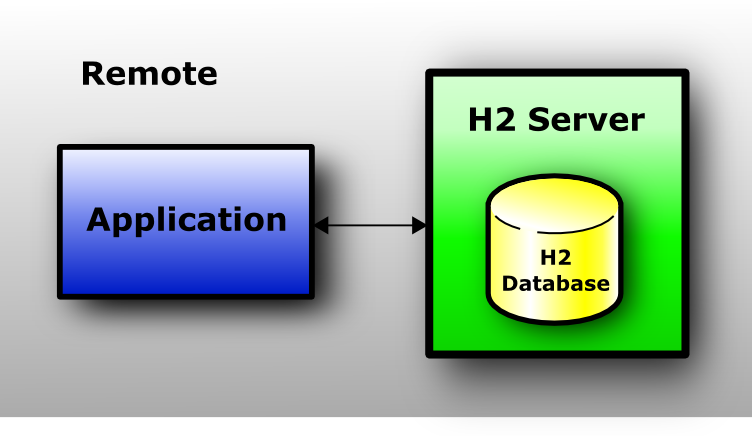
- H2 стартира като отделен процес, който слуша на TCP порт.
- Позволява връзка от няколко клиента едновременно.
- Данните могат да се съхраняват във файл или in-memory.
Примерен JDBC URL:
jdbc:h2:tcp://localhost/~/tasksdb
Компоненти:
jdbc– използване на JDBC връзкаh2– тип база данни H2tcp– мрежова връзкаlocalhost– адрес на сървъра~/tasksdb– местоположение на базата
Mixed режим
- Комбинира Embedded и Server достъп.
- Приложението има директен локален достъп, а външни клиенти могат да се свързват чрез TCP.
- Реализацията на този режим се осъществява чрез добавянето на AUTO_SERVER=TRUE към адреса за достъп до базата данни: jdbc:h2:mem:testdb;AUTO_SERVER=TRUE
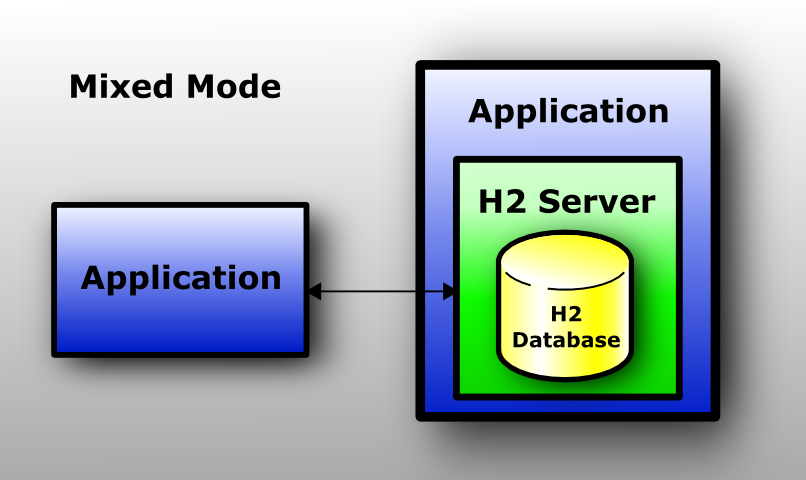
Mixed режимът позволява едновременно локален достъп и споделяне между приложения, подходящ за демонстрации и лабораторни упражнения.
5. Конфигурация на Spring Boot за file-based + embedded
В src/main/resources/application.properties се добавят следните настройки:
spring.datasource.url=jdbc:h2:file:./data/tasks_db;AUTO_SERVER=TRUE
spring.datasource.driverClassName=org.h2.Driver
spring.datasource.username=padawan
spring.datasource.password=R2D2c3pO

spring.jpa.properties.hibernate.dialect=org.hibernate.dialect.H2Dialect
spring.jpa.hibernate.ddl-auto=update
-
spring.datasource.url=jdbc:h2:file:./data/tasksdb
Определя местоположението на базата данни, типа (H2) и режима на съхранение (file-based). Файлът се създава в папката./dataспрямо проекта. Този URL се използва и от Spring Boot при създаване на връзка, и от H2 Console / Data Source в IntelliJ за визуална работа с базата. -
spring.datasource.driverClassName=org.h2.Driver
Указва JDBC драйвера за H2, който Spring Boot използва, за да се свърже с базата. -
spring.datasource.username=padawanПървоначалното създаване на потребител в H2 се извършва чрез конфигурацията. Първият създаден потребител има администраторски права върху цялата база данни.
-
spring.datasource.password=R2D2c3pO
Позволява работа без парола в локална среда. За осигуряване на защитата на сървъра използването на парола е задължително. -
spring.jpa.properties.hibernate.dialect=org.hibernate.dialect.H2Dialect
Указва SQL диалекта за Hibernate, специфичен за H2. Това позволява правилно генериране на SQL команди. -
spring.jpa.hibernate.ddl-auto=update
Определя как Hibernate управлява схемата на базата: проверява, създава или обновява таблиците според entity класовете. Стойносттаupdateдобавя промени без да изтрива данни.
URL за JDBC се дефинира тук, за да може Spring Boot да създаде връзката при стартиране. H2 Console и IntelliJ Data Source използват същия URL за визуална работа с базата.
6. Управление на схемата на базата данни
Свойството spring.jpa.hibernate.ddl-auto определя как Hibernate управлява схемата на базата данни.
| Стойност | Действие | Кога се използва |
|---|---|---|
validate | Проверява дали съществуващата схема съответства на entity класовете | Ако базата се управлява външно |
create | Създава схема при стартиране, премахва предходните данни | Тестове или първоначална разработка |
create-drop | Създава схема при стартиране, премахва я при спиране | Временни тестове |
update | Добавя нови промени към съществуващата схема, без да изтрива данни | Локална разработка с постоянни данни |
7. Стартиране на H2 Console и използване на Data Source в IntelliJ
При работа с H2 Database Engine съществуват различни начини за достъп и работа с базата данни:
- H2 Console – вграден уеб интерфейс на H2, който може да бъде активиран при съответна конфигурация.
- Външни клиенти за бази данни (например Data Source в IntelliJ IDEA) – инструменти за работа с базата данни чрез стандартна връзка (JDBC).
Тези подходи позволяват преглед на структурата и съдържанието на базата данни, както и изпълнение на SQL заявки, като се различават по начина на достъп и наличните функционалности.
7.1. H2 Console
Уеб конзолата на H2 Database Engine представлява вграден уеб интерфейс, достъпен през браузър, който позволява свързване към базата данни, изпълнение на SQL заявки и преглед на данните, основно с цел разработка и тестване.
За да бъде достъпна H2 Console в Spring Boot, е необходимо първо да бъде добавена зависимостта за H2 Console в pom.xml:
<dependency>
    <groupId>org.springframework.boot</groupId>
    <artifactId>spring-boot-h2console</artifactId>
</dependency>
Конфигурацията на приложението трябва да се допълни с активиране на конзолния режим на H2 и задаване на пътя до уеб интерфейса на базата данни.
-
spring.h2.console.enabled=true
Активира уеб конзолата на H2, която позволява визуална работа с базата данни и изпълнение на SQL заявки. -
spring.h2.console.path=/h2-console
Определя пътя до уеб интерфейса на H2. Конзолата е достъпна чрез адреса на приложението, комбиниран с този път (например:http://localhost:8080/h2-console). -
Стартира се приложението (Embedded Tomcat слуша на порт 8080).
- Отваря се браузър:
http://localhost:8080/h2-console - Попълва се формата:
- JDBC URL:
jdbc:h2:file:./data/tasksdb - User Name:
padawan - Password:
R2D2c3pO
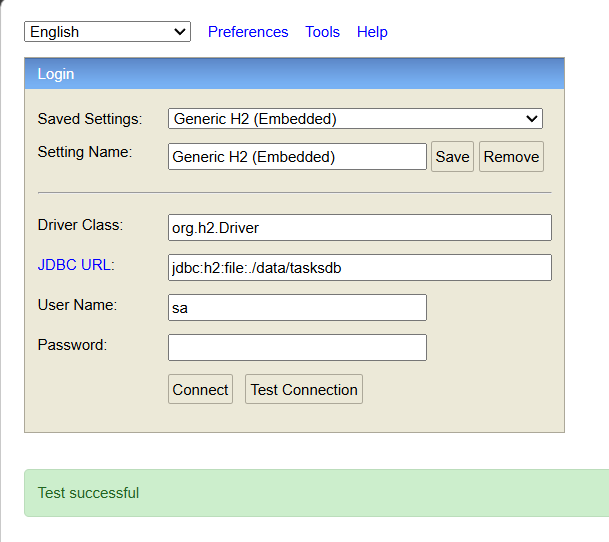
- JDBC URL:
</p>
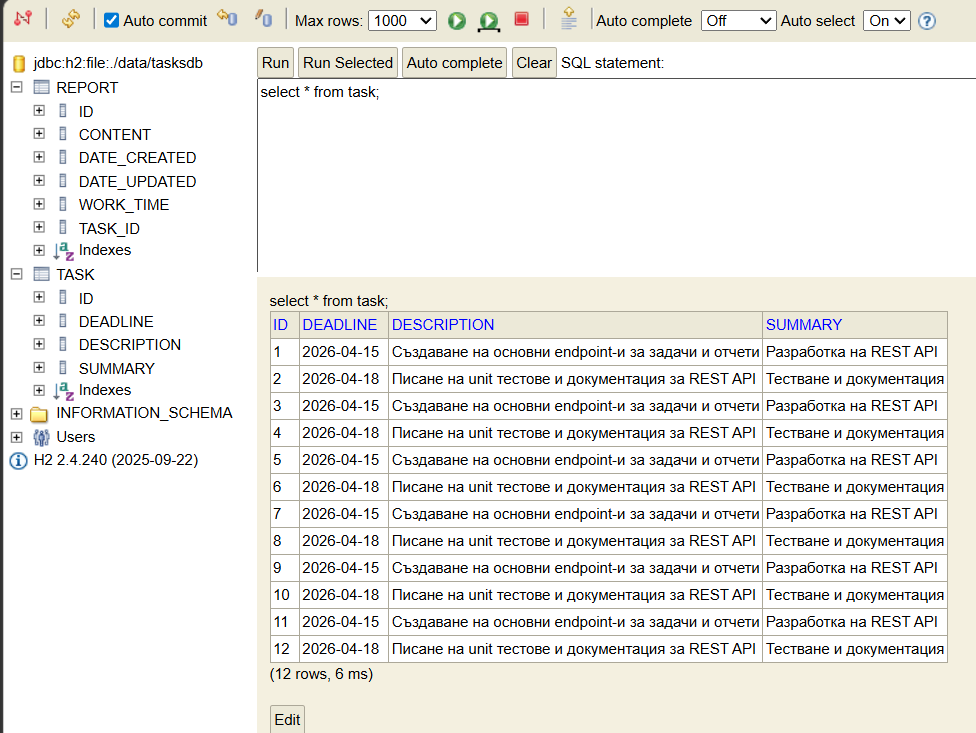
- Натиска се Connect
- Могат да се видят всички таблици, съдържание и да бъдат изпълнени SQL заявки:
7.2. Data Source в IntelliJ Ultimate
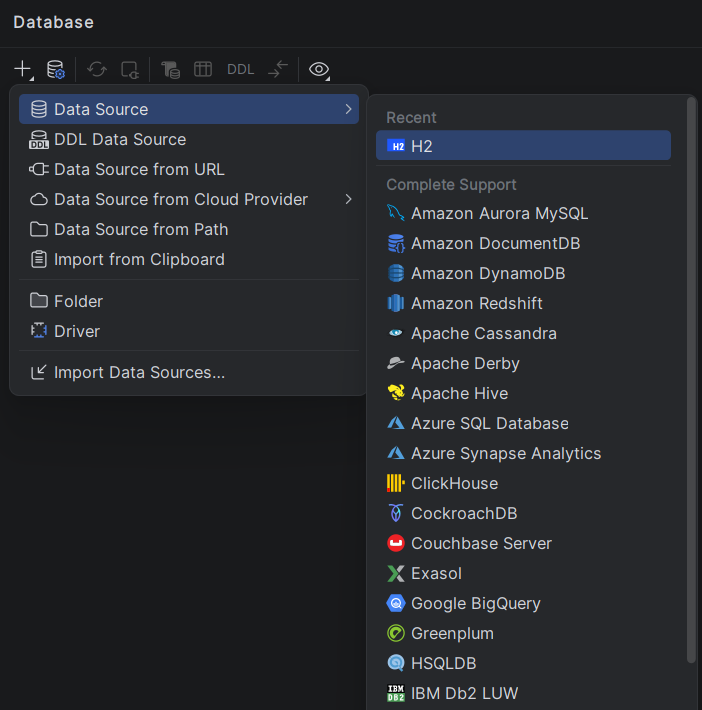
- Отваря се Database tool window → + → Data Source → H2
- Въвеждат се:
- URL:
jdbc:h2:file:./data/tasksdb - User:
padawan - Password:
R2D2c3pO
- URL:
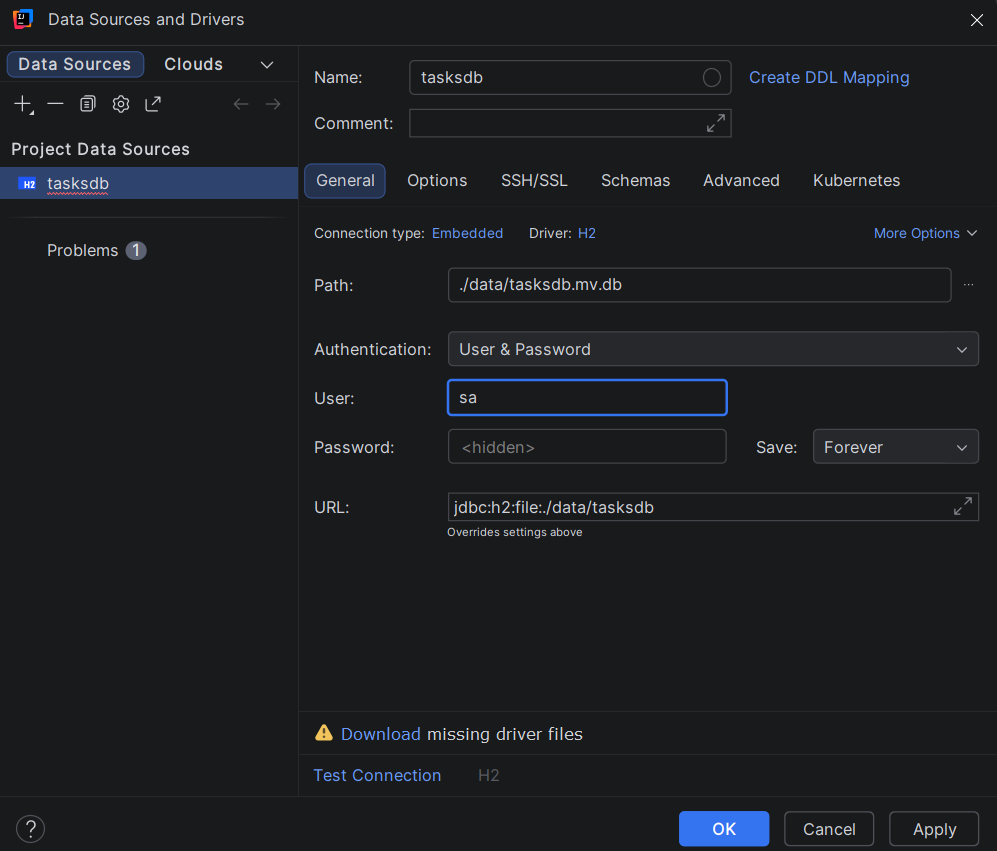
- При необходимост се изтеглят необходимите драйвери.Натиска се Test Connection → OK за проверка на връзката. След това се натиска OK за свързване.
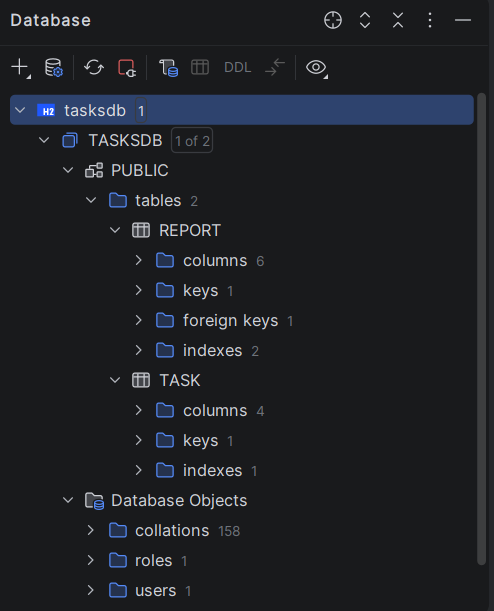
- Таблиците и SQL панела са достъпни за преглед.